Müşterilere otomatik olarak yanıt vermek için bir AI bot nasıl kurulur
Jivo'ya yeni bir özellik eklendi – AI-bot, bu özellik, müşteri iletişimini otomatikleştirmeye ve temsilcilere ihtiyaç duymadan karmaşık görevleri çözmeye yardımcı olacaktır. Bu rehberde, onu nasıl yapılandıracağınızı ayrıntılı olarak açıklayacağız.
Botu etkinleştirmek için, "Modüller" > "Jivo Modülleri" bölümünden "AI bot OpenAI" modülünü satın almanız gerekmektedir.#
Yapılandırmak için Jivo uygulamasına giriş yapın, "Modüller" > "Bağlılar" > "Seçenekler" bölümüne gidin.
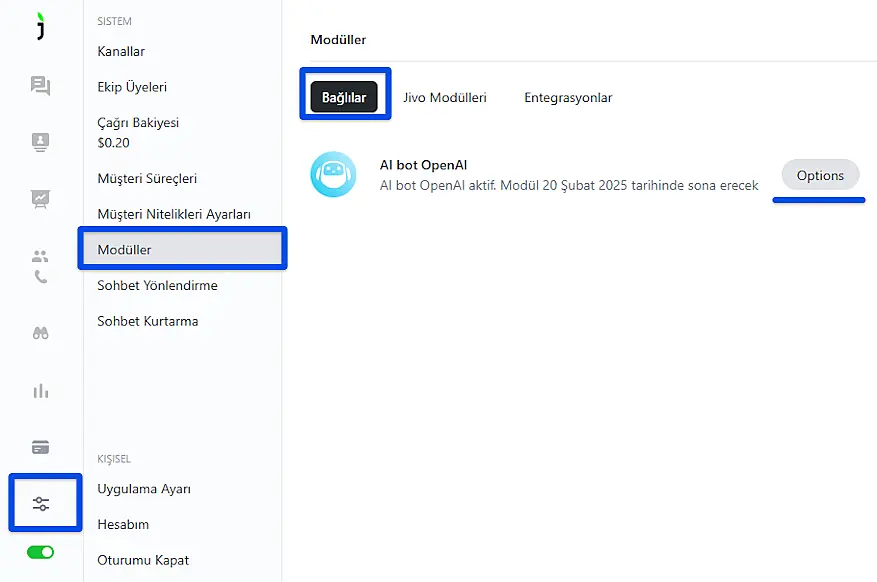
Ana Ayarlar#
"Ana Ayarlar" bölümünde "Bot ekle" butonuna tıklayın.
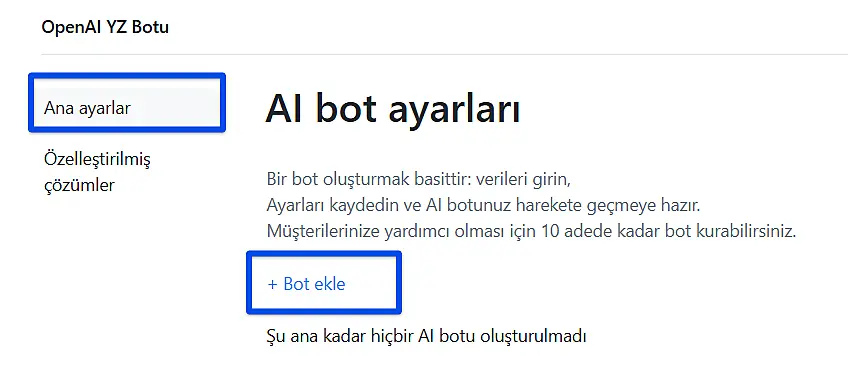
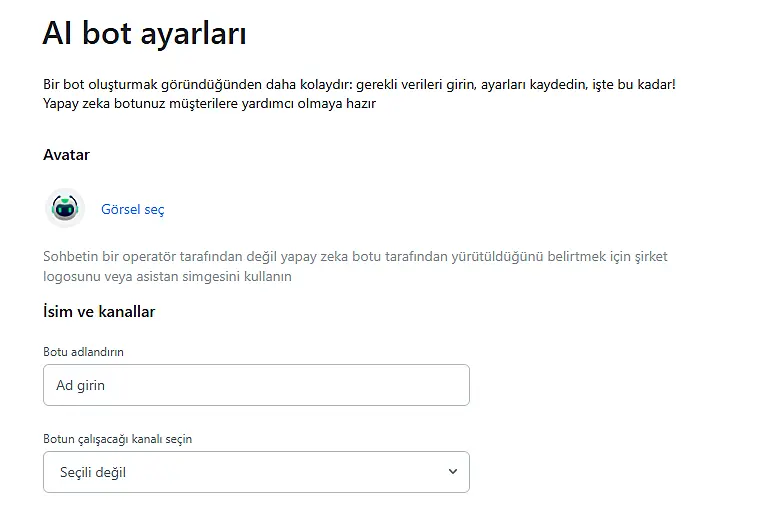
Açılan ayarlar bölümünde bot avatarını yükleyin ve adını belirleyin. Bu bilgiler, web sitenizi ziyaret eden kullanıcıların sohbetinde görüntülenecektir.
Ayrıca, botun aktif olacağı kanalı seçin.
İpucu: Botu test etmek için rehberimizi takip ederek "Sohbet Sayfası" türünde ayrı bir kanal oluşturabilirsiniz . Daha sonra aynı ayarlar üzerinden botu diğer iletişim kanallarınız için de aktifleştirebilirsiniz.
Bot Yardım Merkezi#
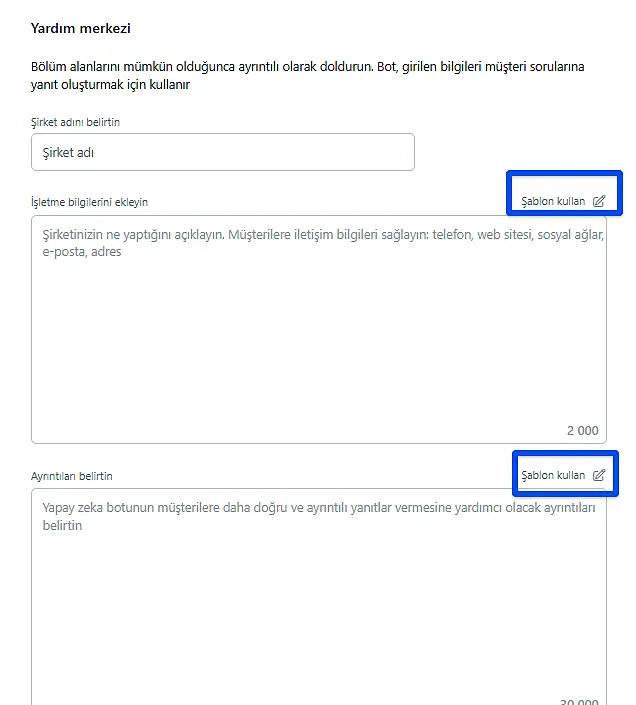
Sonraki ayarlar bölümü Yardım Merkezidir.
Asistan, yanıtları oluşturmak için girdiğiniz bu bilgileri kullanacaktır, bu yüzden alanları olabildiğince ayrıntılı doldurun. Böylece, botun verdiği yanıtlar daha isabetli olacaktır.
Temel Bilgiler#
- Şirket adı
- Şirketinizin faaliyet alanı
- Web sitesi bağlantısı
- İletişim bilgileri: Telefon, E-posta, Mesajlaşma uygulamaları
- Adres
- Sosyal medya bağlantıları
Önemli Detaylar#
- Ürün ve hizmet açıklamaları (ana kalemler ve fiyatlar).
- Teslimat koşulları (süre, maliyet, mevcut bölgeler).
- Ödeme yöntemleri (kabul edilen ödeme seçenekleri ve özel şartlar).
- İade politikası (prosedürler, süreler ve koşullar).
- Müşteriler için diğer önemli bilgiler.
Not: Her alanın üzerinde bir "Şablon Kullan" butonu bulunmaktadır. Buna tıkladığınızda yukarıda belirtilen ana konular otomatik olarak doldurulur.#
Ek Dosya Yükleme#
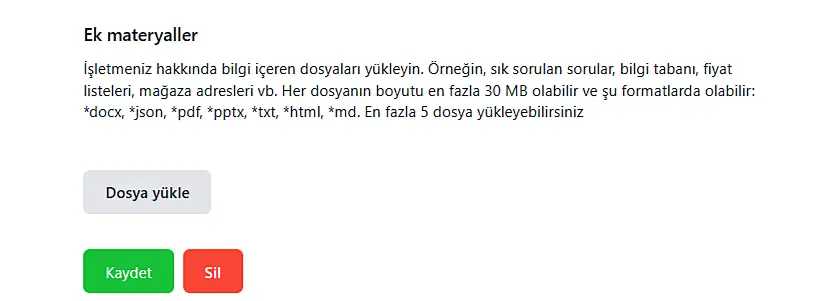
Bu bölümde, botun yanıtları daha iyi oluşturmasına yardımcı olmak için en fazla 5 dosya yükleyebilirsiniz.
Dosyalar aşağıdakileri içerebilir:
- Sıkça Sorulan Sorular (SSS)
- Ürün ve hizmet bilgi bankası
- Fiyat listeleri
- Mağaza iletişim bilgileri ve adresleri
- Ürün kullanım önerileri
- Hukuki bilgiler
- Pazarlama materyalleri
Desteklenen formatlar: .docx, .txt, .md, .pptx, .html, .json, .pdf#
Maksimum dosya boyutu: 30 MB#
Bir dosya yüklemek için "Dosya Yükle" butonuna tıklayın ve bilgisayarınızdan belgeyi seçin. Yükleme işlemi "Kaydet" butonuna tıkladıktan sonra tamamlanacaktır.
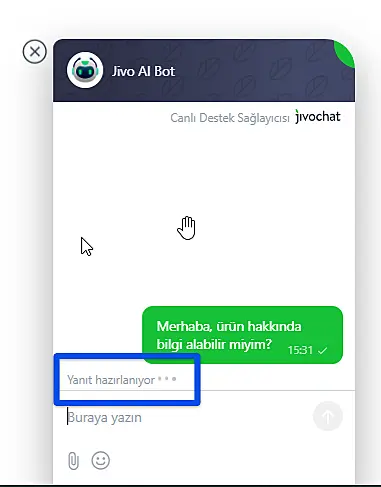
Artık bot, müşteri sohbetlerine katılabilir ve yaptığınız ayarlara göre yanıt verebilir.
Yanıt hazırlanırken "Yanıt hazırlanıyor" mesajı görüntülenecektir.
Bot ayrıca sohbeti bir temsilciye aktarabilir, temsilci konuşmayı "İletişim merkezi" > "Gelen Kutusu" bölümünde görebilir.
Dosyalardaki Verileri Düzenleme İpuçları#
Botun gerekli bilgileri hızlıca bulmasına yardımcı olmak ve dosyaları düzenlemeyi kolaylaştırmak için şu ipuçlarını izleyin:
- Bilgileri yapılandırın: Her satır, kayıt veya paragraf tek bir fikir veya veri noktası içermelidir.
- Başlıklar ve bölümler kullanarak verileri mantıklı bir şekilde düzenleyin.
- Dosyalara anlamlı isimler verin,
"Belge"veya"Veri"gibi genel başlıklardan kaçının. - Yüklemeden önce yazım hatalarını ve yinelenen bilgileri kontrol edin.
- Dosyaları düzenli olarak güncelleyin böylece bot doğru bilgiler sağlayabilir.
- Dosyaları yükledikten sonra botu test edin: Ona sorular sorun ve yanıtların yüklenen verilere uygun olup olmadığını kontrol edin.
Yüklenebilir Veri Örnekleri#
JSON Formatı#
[
  {
    "Ülke": "ABD",
    "Eyalet": "Kaliforniya",
    "Şehir": "Los Angeles",
    "Mağaza Türü": "Amiral Gemisi",
    "Alışveriş Merkezi": "The Grove",
    "Mağaza Adresi": "189 The Grove Drive",
    "Çalışma Saatleri": "Pzt-Paz 10:00 - 22:00",
    "En Yakın Metro İstasyonu": "Hollywood/Highland",
    "Nasıl Bulunur": "Zemin Kat"
  },
  {
    "Ülke": "ABD",
    "Eyalet": "New York",
    "Şehir": "New York City",
    "Mağaza Türü": "Amiral Gemisi",
    "Alışveriş Merkezi": "Westfield World Trade Center",
    "Mağaza Adresi": "185 Greenwich St",
    "Çalışma Saatleri": "Pzt-Paz 10:00 - 22:00",
    "En Yakın Metro İstasyonu": "Cortlandt Street",
    "Nasıl Bulunur": "İkinci Kat"
  }
]
Artık bota gerekli bilgileri sağlayabilir ve müşteri desteğini otomatikleştirerek temsilcilerin iş yükünü azaltabilirsiniz.
🎯 AI-botunuzla işlerinizde bol kazanç dileriz!